クライアント写真を良くするポートレート撮影のコツ
クライアントをリラックスさせ、良い光を見つけ、自然なポーズを導き、より整った仕上がりにするための実践的なポートレート撮影ガイドです。
写真のコツ
1 分で読みました

2026年6月18日 を公開しました | 1 分で読みました
初心者フォトグラファーに向いた写真編集ワークフローはシンプルです。ファイルをバックアップし、撮影分を整理し、編集前にセレクトし、露出と色を整え、全体のスタイルをそろえ、用途に合わせて書き出し、共有前に最終セットを確認します。
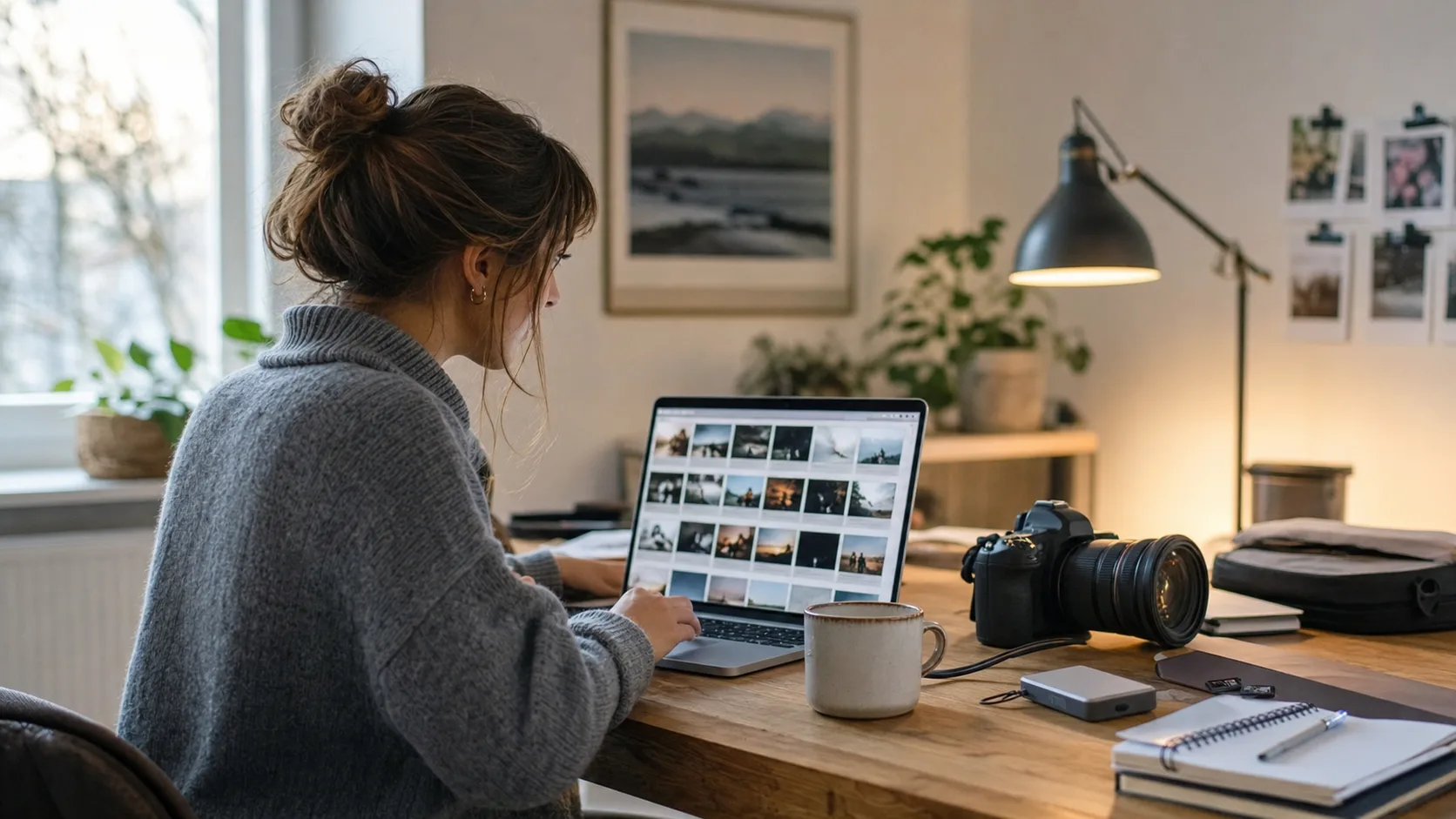 反復できる流れがあると、場当たり的な修正や終盤の混乱を減らせます。
編集を始める前に、元ファイルを守りましょう。カードから写真をコンピューターへコピーし、さらに別のドライブや信頼できるバックアップ先に2つ目のコピーを作ります。ファイルが安全にコピーされ、確認できるまではメモリーカードをフォーマットしないでください。地味な助言ですが、だからこそ写真家をつらい損失から守ります。
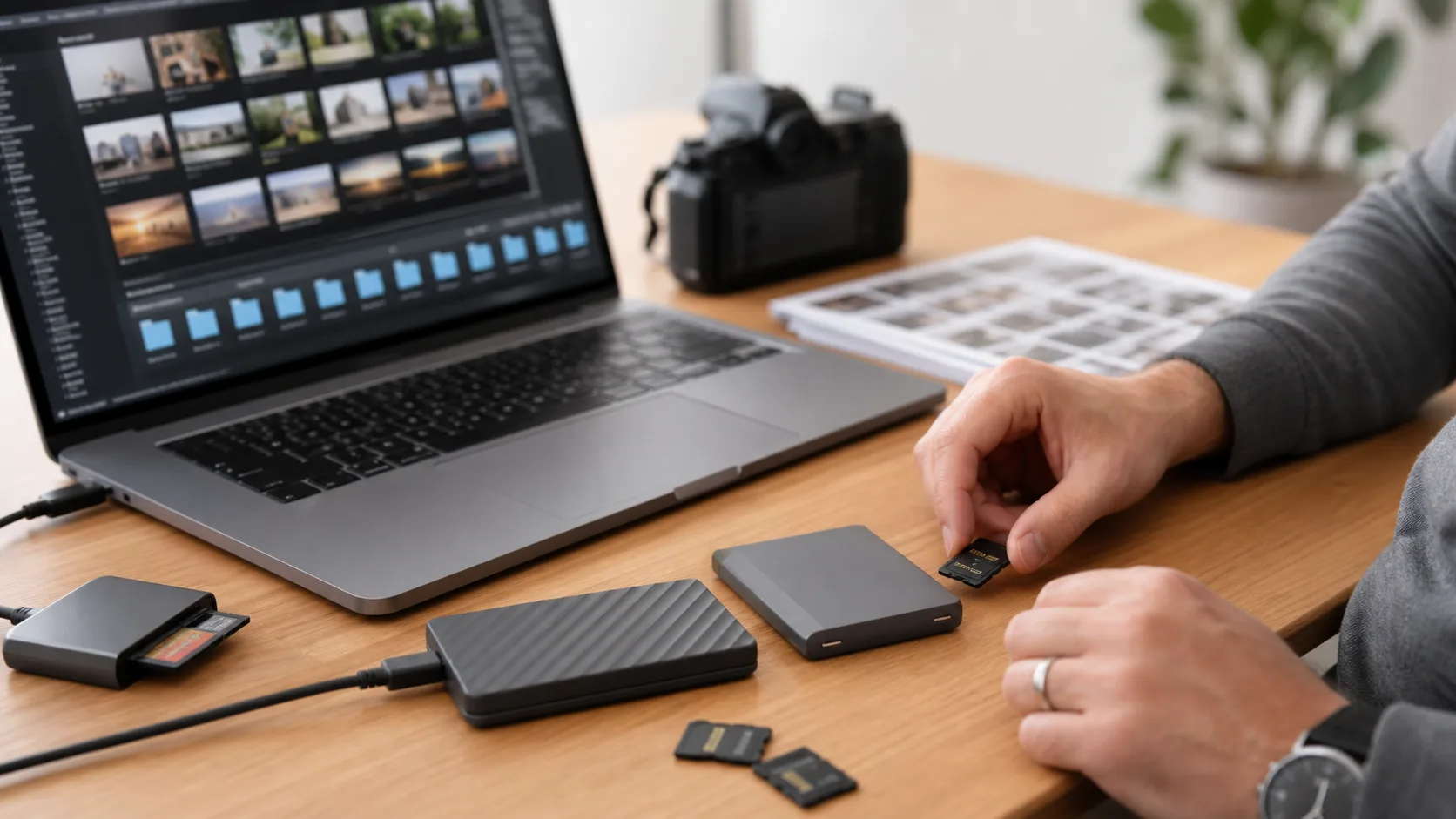 まずバックアップ、その後に編集。明確なフォルダで原本、セレクト、書き出しを分けます。
セレクトとは、編集前に撮影全体を絞り込むことです。初心者はすべてのファイルを直し始めがちで、最終セットに入れるべきではない写真に力を使い切ってしまいます。段階的に進めましょう。明らかな失敗を外し、似たカットを比較し、ストーリーとクライアントの目的に最も合う写真を選びます。
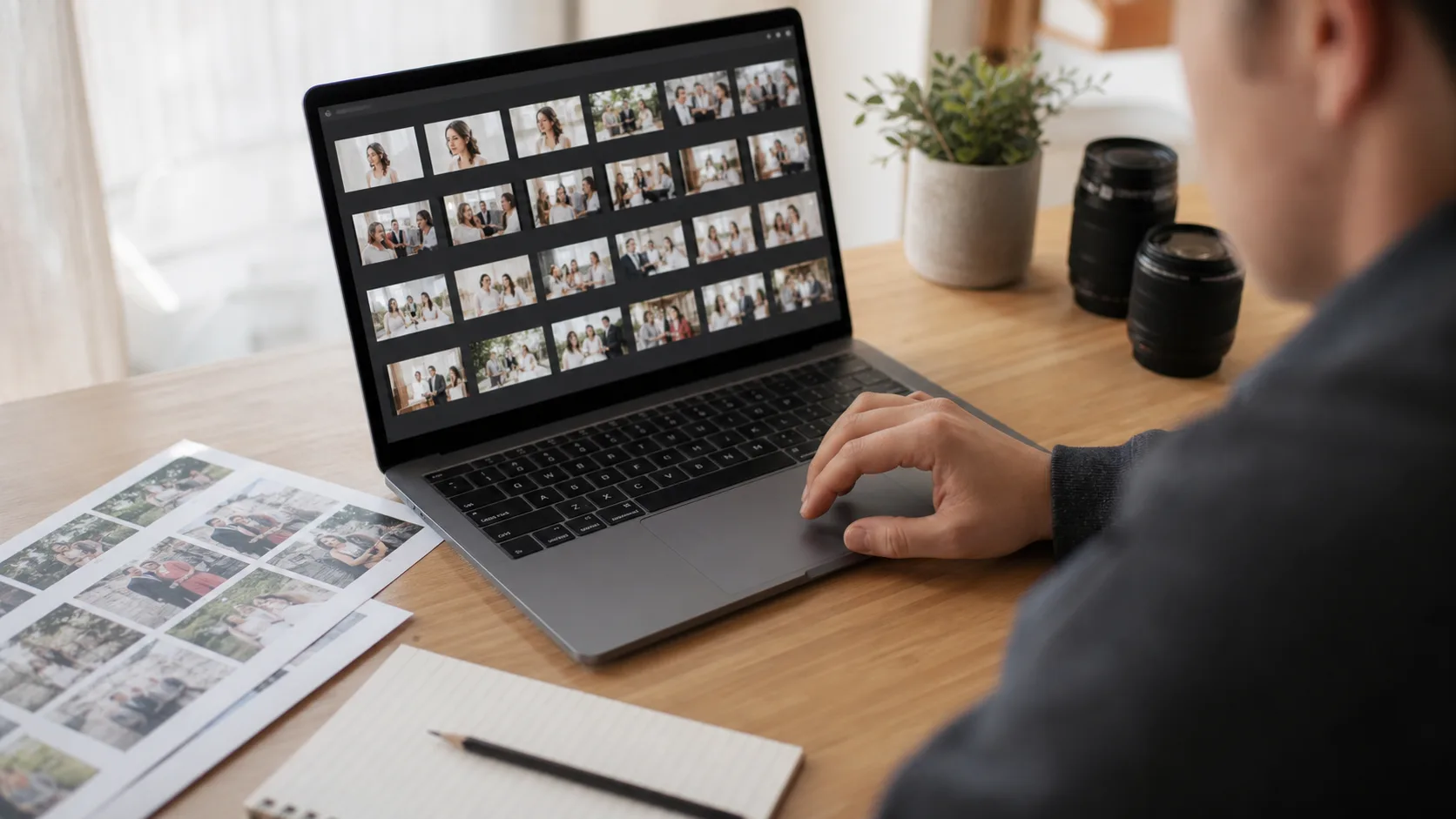 編集前にセレクトすると、強い写真に時間を使えます。
基本編集の目的は、写真を明確でバランスがよく、自然に見える状態にすることです。細かなレタッチの前に、全体の補正から始めます。画像が明るすぎる、暗すぎる、暖かすぎる、緑っぽい、または傾いているなら、まずそこを直します。重いレタッチや特別なスタイル判断は後に回しましょう。
手順 | 意味 | 初心者の確認ポイント |
|---|---|---|
露出 | 写真全体の明るさ | 重要なシャドウとハイライトのディテールが見えますか? |
ホワイトバランス | 色が暖かい、冷たい、緑っぽい、マゼンタっぽいと感じる度合い | 肌、白い服、中立色の壁は自然に見えますか? |
トリミングと傾き補正 | フレーム形状、水平線、気になる端の要素 | 被写体に十分な余白があり、フレームは整理されていますか? |
コントラスト | 明るい部分と暗い部分の差 | シャドウをつぶさずに写真に立体感がありますか? |
ハイライトとシャドウ | 明部と暗部のディテール回復 | 顔、ドレス、空、黒い服が自然に残っていますか? |
肌色 | 顔の自然な色と明るさ | 肌がオレンジ、灰色、緑、プラスチックのようではなく人間らしく見えますか? |
色 | 彩度、自然な鮮やかさ、色同士の関係 | 色が写真を支え、主張しすぎていませんか? |
シャープとノイズ | 細部と粒状感のコントロール | 通常の表示サイズで画像がきれいに見えますか? |
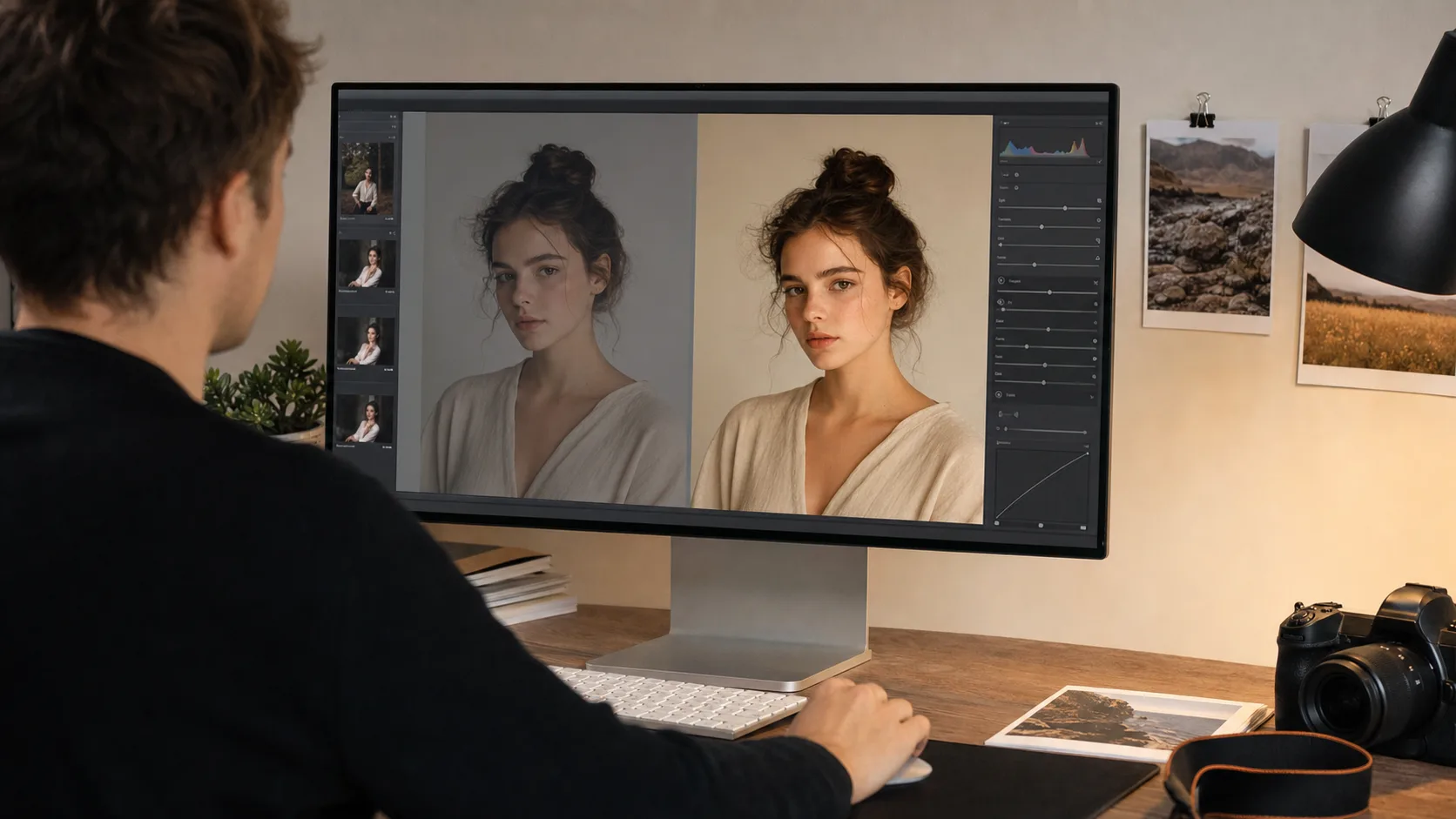 露出、ホワイトバランス、トリミング、コントラスト、肌色、色から整えます。
一貫性とは、すべての写真を同じ見た目にすることではありません。最終ギャラリーが1つの撮影としてまとまって感じられることです。1枚は暖かく柔らかく、次は冷たく硬く、その次は強く彩度が高い場合、単体では問題なくても全体は未完成に見えることがあります。
書き出し設定は例であり、万能のルールではありません。適切なサイズ、形式、カラープロファイル、圧縮は、ファイルの使い道によって変わります。迷ったらクライアントやラボに必要条件を確認し、小さなWeb用コピーを作る前にフル品質の書き出しをアーカイブしておきましょう。
用途 | 書き出し例 | 確認すること |
|---|---|---|
WebまたはSNSプレビュー | JPEG、sRGB、プラットフォーム用にリサイズ、中程度の圧縮 | 読み込みが速い、色がきれい、フル解像度の非公開ファイルを誤って送っていない |
クライアント確認 | JPEG、sRGB、分かりやすいファイル名、適切なプレビューサイズ | 見やすく、判断に十分な品質がある |
プリント納品 | 必要に応じてフル解像度JPEGまたはTIFF、ラボに合った正しいカラープロファイル | 寸法、トリミング比率、シャープ、ラボの指示 |
アーカイブ | 元ファイルと最終の高品質書き出し | 複数の安全な場所に保存されている |
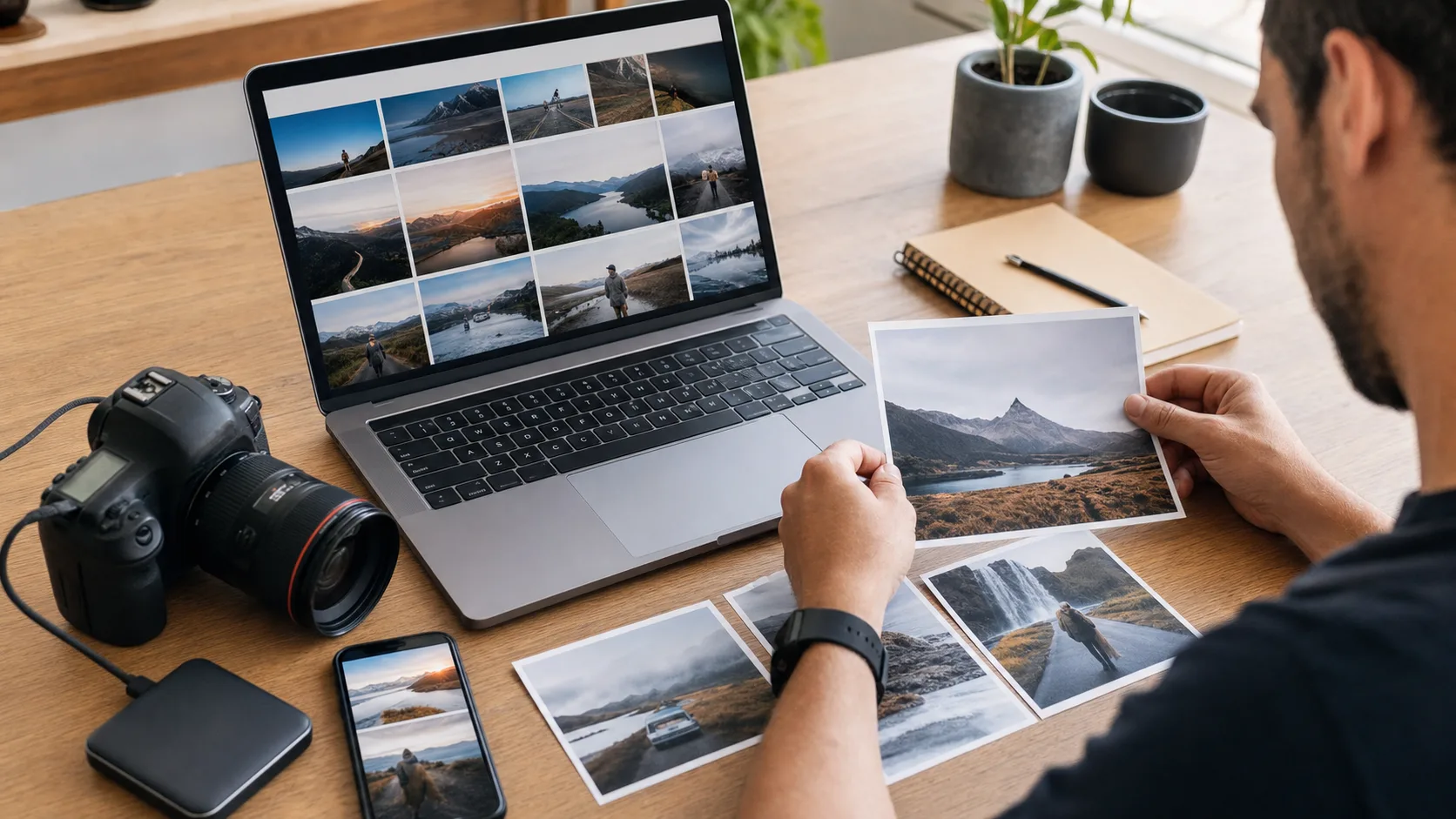 用途に合わせて書き出し、送る前に編集アプリ以外でファイルを開いて確認します。
編集の前後の流れを改善したい場合は、まず 撮影からベストな写真を選ぶ方法, クライアント写真を良くするポートレート撮影のコツ. 高解像度写真をクライアントに共有する方法 を確認しましょう。Gampiは編集後、完成ギャラリーを見せたり最終ファイルを送ったりするときに役立ち、編集そのものを納品作業に変えずに済みます。
編集後にGampiを使えば、完成ギャラリーを整理し、最終ファイルを共有し、クライアントへの受け渡しをシンプルにできます。
良い流れは、バックアップ、整理、セレクト、基本補正、スタイル統一、用途別の書き出し、共有前の確認です。
はい。編集前のセレクトは時間を節約し、強い写真に集中できます。迷う写真はすぐ消さず保留グループに置きます。
露出、ホワイトバランス、トリミング、傾き補正、コントラスト、肌色、色など全体補正から始めます。
基準になる1枚を編集し、関連写真に似たベースを適用し、光の条件ごとに調整して、最後にサムネイルで確認します。
用途によります。Webプレビューは小さめのsRGB JPEGが多く、プリントではフル解像度やラボ指定が必要な場合があります。
クライアントをリラックスさせ、良い光を見つけ、自然なポーズを導き、より整った仕上がりにするための実践的なポートレート撮影ガイドです。
Gampiで、下書き確認、安全なリンク、クライアント向けプレビュー、最終パッケージを含む再利用しやすいポートフォリオ納品プロセスを作ります。